
华秋 KiCad 发行版 10.0.6 发布
作者: KiCad 华秋发行版开发团队
发布日期: 2026-09-02
新版本的功能详解(包括AI助手和其他功能),可以参考以下文档:
AI 助手的使用: https://icndj48vyfdd.feishu.cn/wiki/VFyzw0UieislJskiolPcFwwAnbd
云端器件库与模块库: https://icndj48vyfdd.feishu.cn/wiki/AaR9wrSKYiWgo9kR3TXczriqnW9
在 KiCad 中直接下单 PCB/SMT: https://icndj48vyfdd.feishu.cn/wiki/S6c3wZioVi1swqkjVnScj96onBc
源码与下载
发行版遵循 GPL 协议,可以在以下链接查看源码: https://gitlab.com/kicad-hq/kicad
Github 的 Release 在这里: https://github.com/Huaqiu-Electronics/kicad-win-builder/releases
所有插件的源码在这里: https://github.com/Huaqiu-Electronics
发行版的安装包可以在以下页面查看: https://kicad.eda.cn/download
版本 10.0.6 的变化
合并了 KiCad official 10.0.6 的全部更新( 关于 KiCad 10.0.6 的新功能介绍请参考:KiCad 10.0.6 正式发布),并包含额外以下功能: 1. 修改、更新、优化云端器件库(参数、符号、封装)以及复用模块
2. 修复了AI助手中的若干BUG, 增强用户体验
更多关于华秋发行版的介绍可以参考:KiCad 华秋发行版
KiCad 华秋发行版下载链接:点击查看
发行版功能介绍
MCP 支持,自然语言与图纸交互
点击 Copilot 中齿轮按钮,配置 MCP Server: 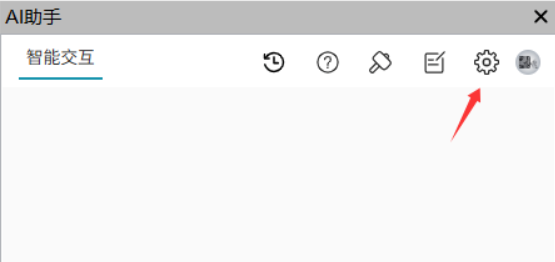
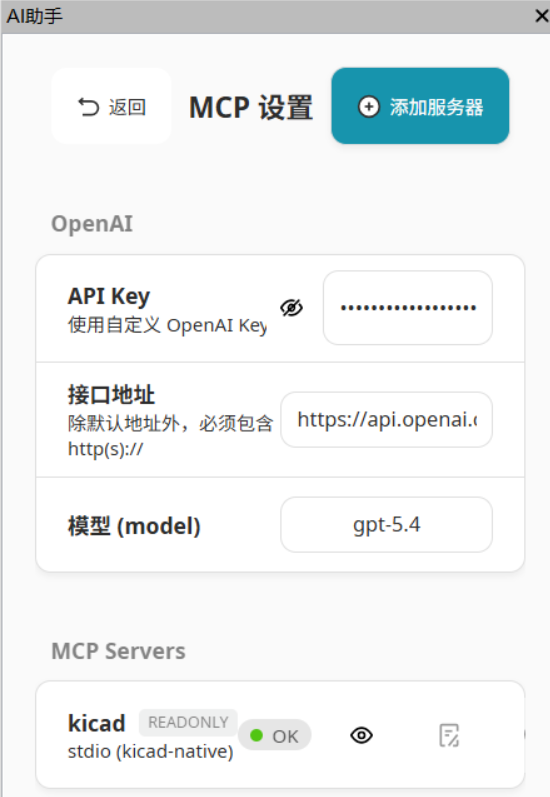
配置界面中需要输入 API 的 URL、密钥及模型名称,可以用第三方转发的方式,兼容所有 OpenAI 的接口方式。 这里已经预装了 KiCad 的 MCP Server,如果状态显示“OK”,说明 Server 启动成功。点击右侧的“眼镜”图标,可以查看所有可用的工具: 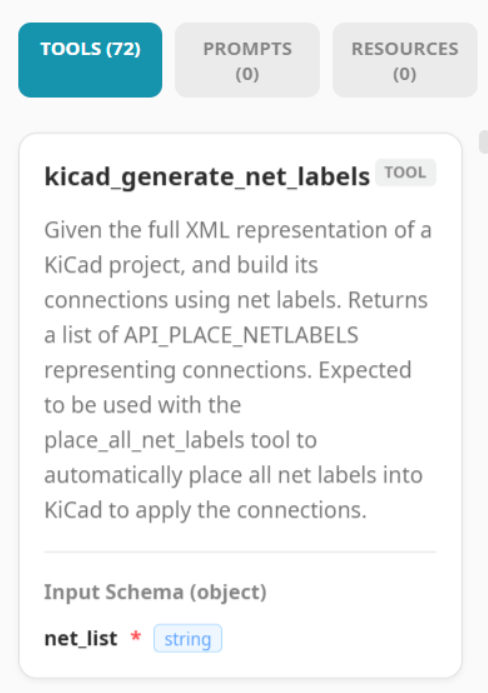
点击上方的 “添加服务器”,可以添加任意 MCP Server,这和在 Cursor、Claude Code 中添加 MCP Server 没有区别。比如我们也可以添加常用的 PlayWright MCP,这样就可以在 Copilot 面板中唤醒浏览器并查询信息。 返回后点击对话框下方的“配置”图标,选择当前可用的 MCP。 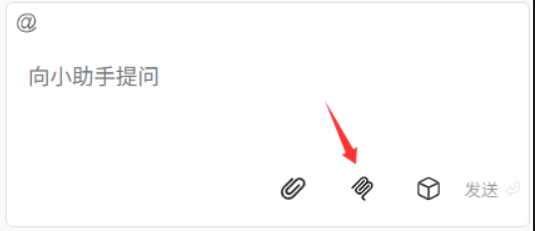
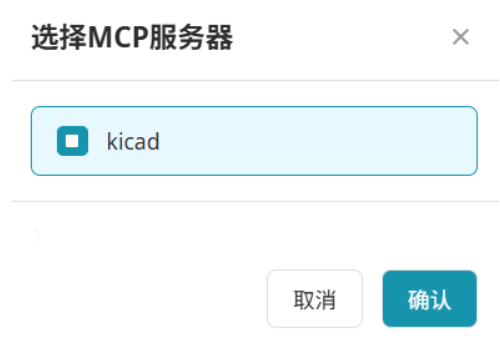
接下去需要使用 MCP 时,可以 @MCP,然后输入你想做的事儿,比如:
下面是一个使用的小视频:
MCP 通过 KiCad API 进行交互,第一版的支持的功能还不够丰富,MCP 设计的也不够完善,您可能会觉得这个 AI 有点笨。不过毕竟是第一次尝试,后续会逐渐优化。 另外,MCP 的效果如何很大程度上取决于基模调用工具的能力,好的基模会让你的体验更好。 目前 MCP 集成了 72 个工具,虽然不多,却仍然需要使用大约 32k token 的上下文窗口(每次都需要把工具载入上下文),因此调用一次的费用不低。之后也会尝试增加 skills 的方式,降低 token 的消耗。
更丰富的器件、模块库
云端器件库以 www.eda.cn 中的数据为底座,包括了数千万的高质量元器件信息。 点击工具栏中的图标,打开库面板: 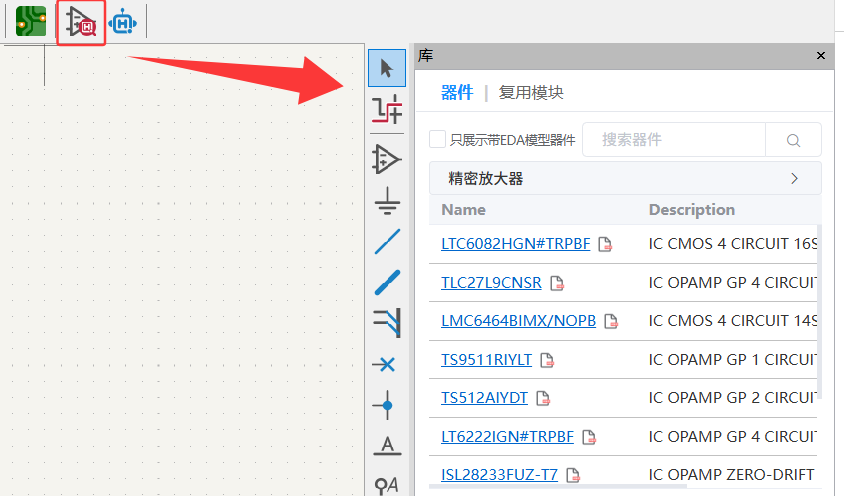
库面板中点击“复用模块”,可以打开云端的模块电路库: 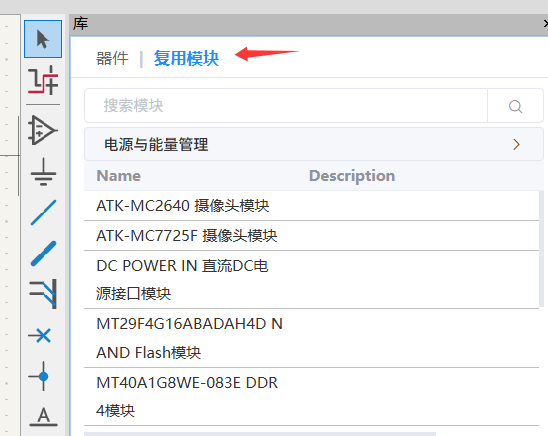
更完善的图片生成符号/封装
生成的符号可以在 Copilot 中动态查看。也可以直接摆放放原理图或符号编辑器的画布上直接使用。 支持表格或引脚图生成两种方式: 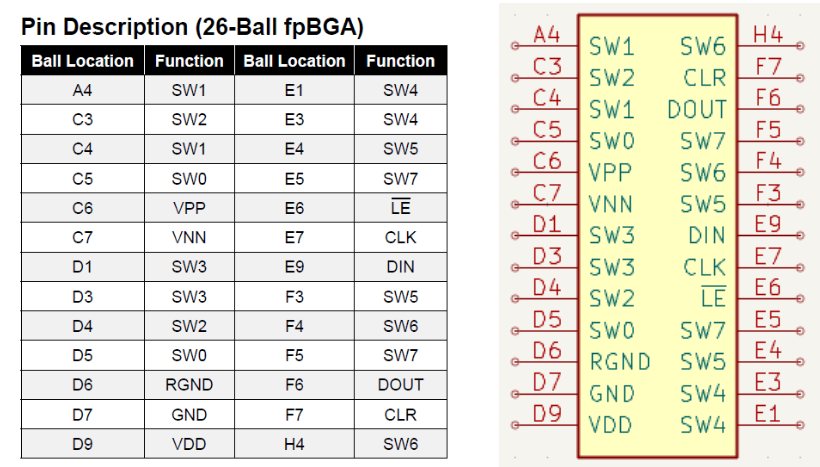
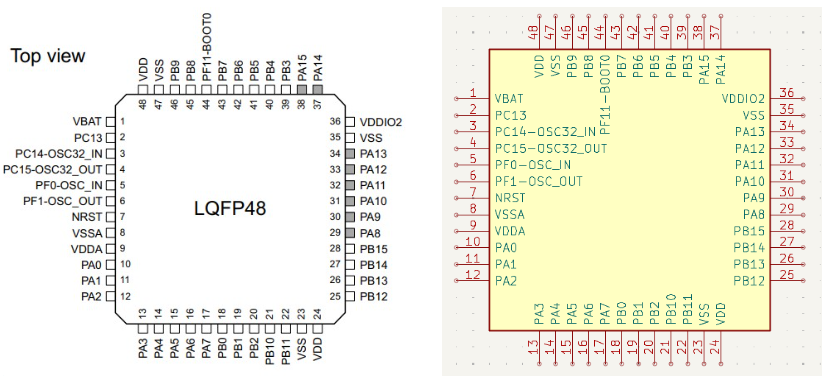
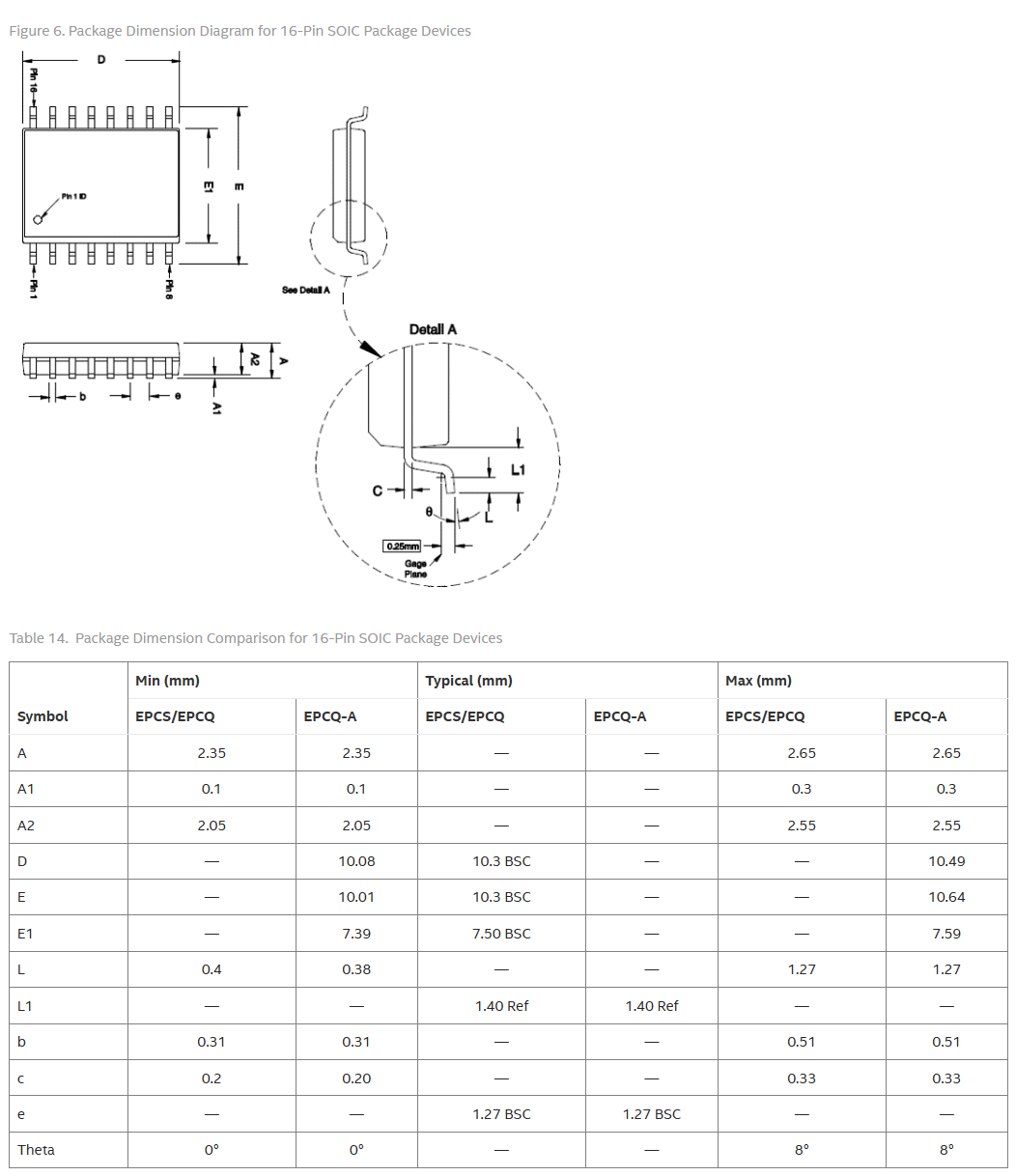
Copilot 支持带几何尺寸的 Package 图片或同时带尺寸、表格的图片: 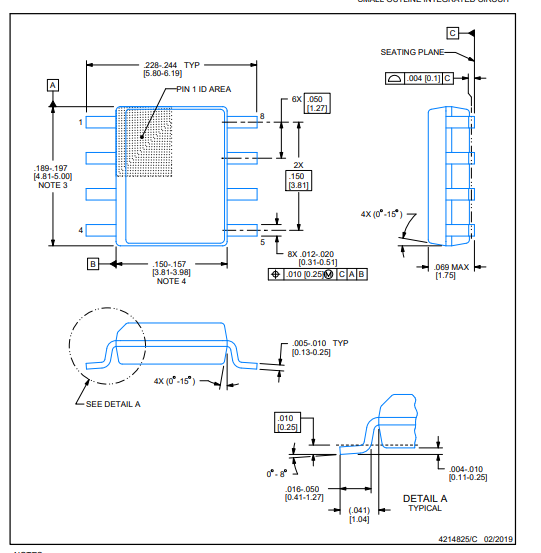
生成后,您可以在 Copilot 面板中动态预览封装,支持缩放、平移及焊盘交互: 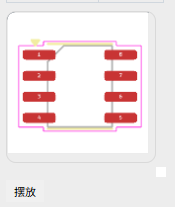 点击“摆放”,可以将封装支持摆放到 PCB 画布中: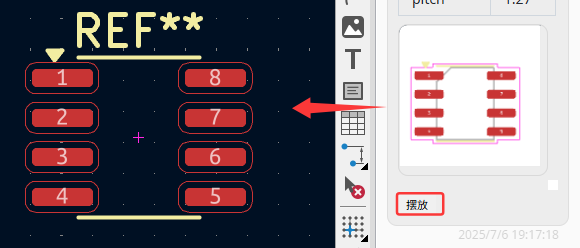
在 KiCad 中下单 PCB/SMT
在华秋 KiCad 发行版中内嵌了 PCB、SMT 下单功能。通过深度集成,让您的一键下单制造,并在 KiCad 内查询您的订单情况。
在 KiCad 中下单 PCB
点击工具栏中的“华秋”图标,可以进行下单的操作: 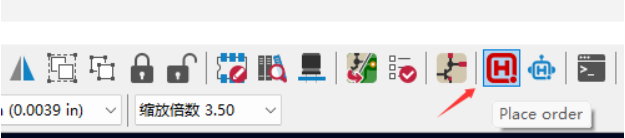 点击 Place PCB Order 进行 PCB 下单: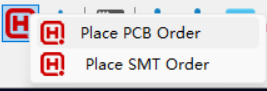
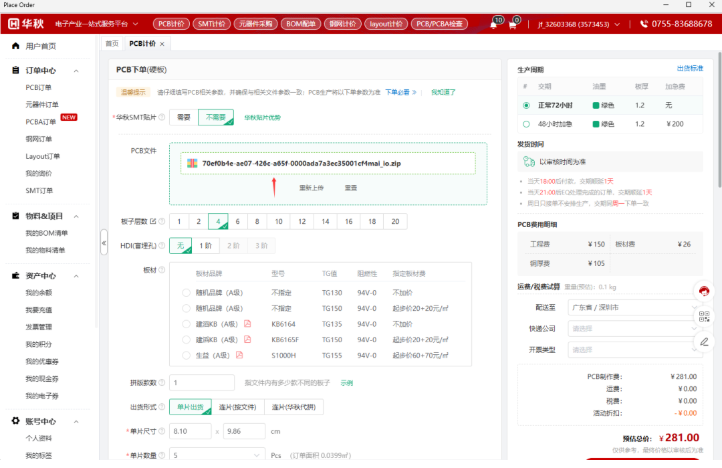
如果您是首次下单,需要使用华秋平台的账号(包括电子发烧友、华秋商城、华秋 PCB 的账号)进行登录,支持手机登录或微信登录。 系统会自动生成 Gerber 文件上传到下单页面:
- 注意:KiCad 不会将您的 PCB 设计文件发送到板厂,只发送 Gerber 文件!
在 KiCad 中下单 SMT
在 PCB 编辑器中点击 Place SMT order,进行 SMT 下单: 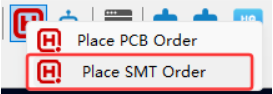
KiCad 会自动将 PCB 生成的 Gerber 文件、BOM 文件、坐标文件上传到下单页面: 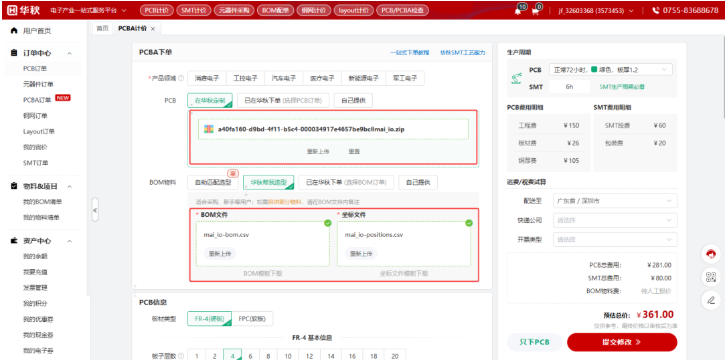
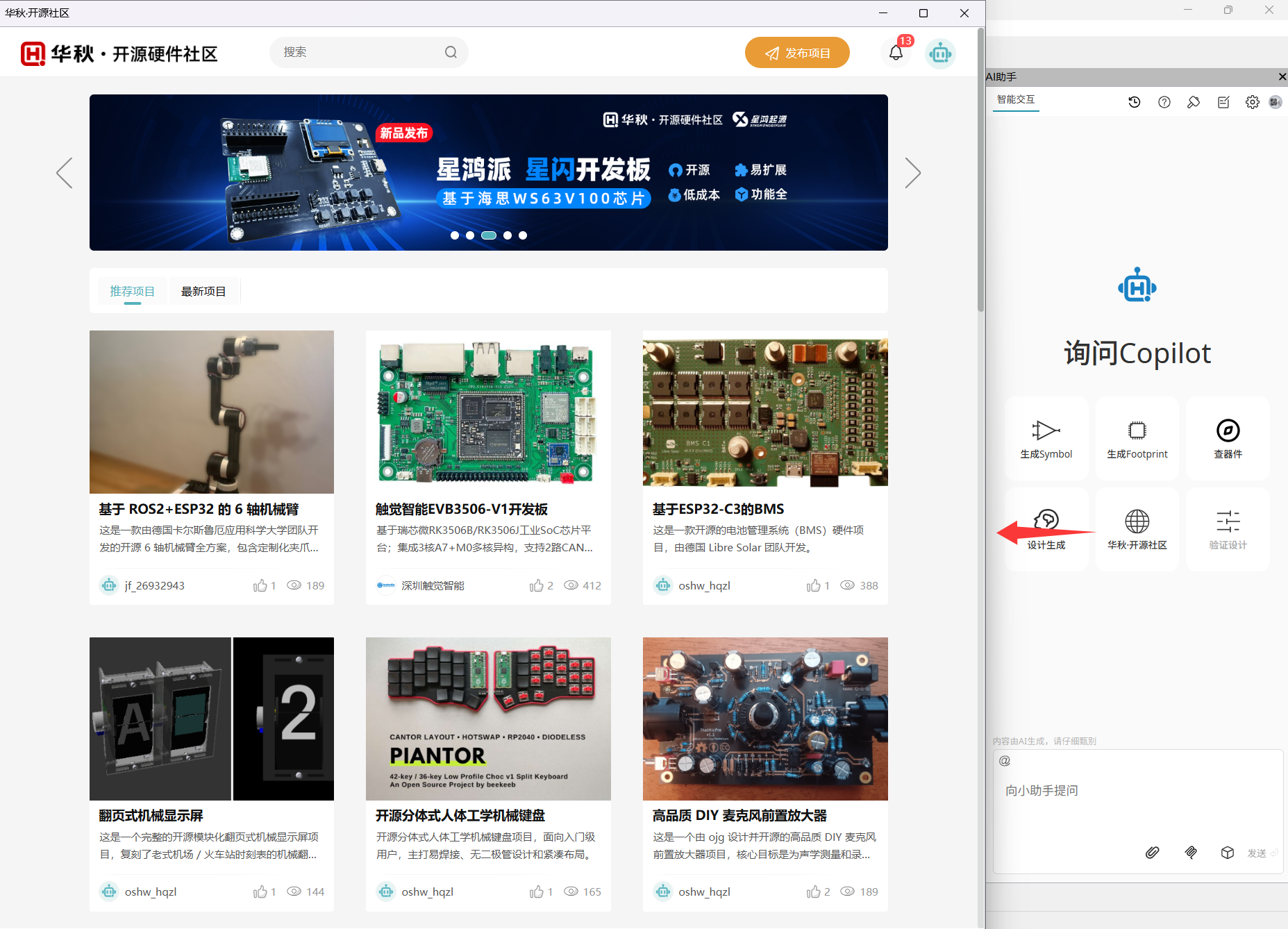
集成了华秋开源硬件社区
以下为 Official KiCad 10.0.6 更新内容
更新日志
通用改进
- 修复自动保存已释放文档时发生的崩溃。
- 修复删除规则检查项时子节点发生的内存泄漏。
- 在模型重建期间压缩规则检查句柄向量,以回收未使用的内存。
- 修复封装向导和查看器状态栏中的网格读数。 #24898
- 在原理图与 PCB 之间更新时,对共享图纸强制按实例组进行传递。 #24956
- 将本地历史记录的遍历范围限制在项目目录内。无需重新启动即可显示新建的项目库。 #24872
- 文件无法归档时,不再弹出系统错误对话框。允许将对象添加到子分组。 #25023
- 正确绘制贝塞尔曲线的线型。 #25110
- 修复属性面板工具提示重复显示字段名称的问题。 #25132
- 改进绘图主窗口的状态栏布局。修复状态栏字段宽度问题。修复插件与内容管理器对话框中的选择问题。导入 Eagle 文件时,仅在波浪号可能被解释为标记语法的情况下对其进行转义。 #25193
- 使用当前所在显示器来限制刷新率。减少画布刷新时的卡顿。 #25014
- 修复网格填充形状在出图时没有填充图案的问题。 #25177
- 修正请求信息更新检查中失效的防重入保护。 #23988
- 修复重复应用设置对话框更改时嵌入文件被删除的问题。 #24998
- 修复包含圆弧的轮廓在导出 DXF 时出现的问题。 #16051
- 修复在不同显示器之间移动编辑器窗口时发生的崩溃。 #24036
- 在多次打印之间保留已选择的“打印到文件”目标位置。 #24954
- 保持对话框的键盘焦点,使 Esc 键可以关闭对话框。 #23647
- 在配置路径中解析旧版本的环境变量。 #23120
- 不再尝试访问已禁用的 HTTP 库表行。 #24855
- 遵循“通过水平移动向左/向右平移”设置。 #24907
- 修复从本地服务器上的 PDM 系统打开项目时发生的崩溃。 #21557
- 防止重复的按键绑定被丢弃。 #25073
- 当轮廓字体无法嵌入时,恢复旧版 PDF 文本绘制方式。 #25228
原理图编辑
- 将设计块作为图纸放置时,确保图纸名称唯一。 #24958
- 粘贴已命名的分组时,确保分组名称唯一。 #24957
- 将装配变量编辑同步到多单元符号的所有单元。 #24943
- 不再尝试将 Sim.Library 的内容转换为 URL。不创建或保存没有差异的变体记录。 #24858
- 修复从 LTSpice 导入时,用于矩形主体颜色填充的 X 前缀大小写检查。从 LTSpice 导入时,优先使用 .include 指令,而不是 Sim.Library。修复四线短截线交叉处缺少结点的问题。将 PWL file=… 源转换为与 ngspice 兼容的器件。容忍配置错误的数据库属性列。 #23532
- 从 LTSpice 导入时,在符号文件夹缺失的情况下按基本名称回退查找。从 LTSpice 导入时,将 .tran 指令转换为与 ngspice 兼容的形式。为导入的 LTSpice 引脚分配编号时遵循 SpiceOrder。在跳线引脚组中接受堆叠引脚编号。 #25063
- 正确处理使用堆叠引脚触点名称的跳线组。在符号字段的 BOM 预览中使用作业所选的变体。 #24915
- 封装分配工具正在重新加载封装时,不重复进入重新加载流程。 #24999移动光标离开图纸后,取消其高亮状态。 #25104
- 拖动导线时,保持结点圆点的颜色和大小。 #25134
- 对无法加载的库显示警告。 #25166
- 正确解析设计变体字段中的文本变量。对齐到网格时,保持结点圆点的颜色和大小。对于仅大小写不同、拼写相同的符号属性,进行重命名而不是删除。在设计块面板中按字母顺序排列设计块。从最近使用项中选择符号时,保留其封装选择。 #21163
- 修复引脚编号距离引脚过远的问题。修复通过属性面板设置字段对齐方式时方向相反的问题。 #25262
- 修复将图纸拖放到自身内部时发生的崩溃。 #25202
- 修复对继承字段重新排序时发生的崩溃。 #25248
- 修复从 Altium 导入时符号角度方向错误的问题。 #24843
- 不再将未加载的库表行报告为加载错误。 #22764
- 优先将标签导线与指令连接。 #19951防止移动分层总线标签时丢失其总线颜色。 #25103
- 修复关闭编辑器窗口时发生的崩溃。 #23738
- 将符号字段表的编辑同步到共享图纸的每一条路径。 #25112
- 在导出 Allegro 网表时清理 Room 名称。在启动早期显示模态对话框之前,刷新队列中的日志消息。
PCB 设计
- 进行差分对布线时,在过孔间距计算中考虑铜到孔的间隙。 #21623
- 加快层切换和高对比度模式切换。通过自适应细分加快曲线飞线的绘制。通过连续依赖图填充和无锁区域边界框缓存,提升覆铜区填充性能。移除冗余的谓词计算,以提升 DRC 性能。并行运行 DRC 检查模块,并使错误数量上限具备线程安全性。通过为封装 Courtyard 建立空间索引来进行相交测试,提升 DRC 性能。提升自定义设计规则的性能。消除 - Net Tie 封装上的误报 DRC 错误。 #24974
- 将选择范围的扩展限制在当前进入的组内。 #24967
- 应用设计块布局时,保留无关的布线。 #24944
- 允许将嵌套图纸和组用作多通道放置区域。 #24964
- 在多通道图纸规则区域中包含通道本地布线。 #24983
- 不在更高优先级网格填充区域的孔洞中进行填充。 #24935
- 修复穿过重叠圆形挖空区域的错误爬电路径。 #24885
- 导入 Eagle 时不生成空规则。导入非 KiCad 项目后解析封装。使 BOARD::get_layer_name() 返回正确的层 ID。 #25131
- 当覆铜区受到不同网络、更高优先级覆铜区的影响时,正确处理覆铜合并的重叠。 #23790
- 镜像或翻转表格时保持其位置不变。将表格从上到下翻转时交换表格行。修复无法正确点击旋转后表格的问题。翻转旋转后的表格时,使其倾斜方向正确。在自定义规则中接受旧版 Origin X/Y 属性名称。 #24942
- 修复导出包含挖空文本框的 ODB++ 文件时发生的崩溃。 #25074
- 同时编辑多个过孔时,保留每个过孔各自的尺寸。 #25100
- 对于贝塞尔曲线,不在形状属性对话框中显示圆角矩形选项。 #25120
- 修复高亮显示与前层、内层或背层过孔的碰撞时布线器发生的崩溃。 #25139
- 不允许在多通道工具中编辑表格。长度调谐现在可以沿网络穿过直列焊盘继续进行。 #24737
- 重新加载磁盘上已发生更改的封装库。修复在封装库浏览器中点击“刷新”时发生的崩溃。修复布线器姿态优化。允许将点对象加入组。修复拖动走线时的优化。修复差分对过孔缺少环形铜环的问题。重复多通道布局时,复制焊盘的覆铜区连接设置。 #25244
- 按下 Esc 键后,保留盲孔和埋孔的颜色。 #25108
- 输出空的挖空文本框,而不是将其丢弃。 #25225
- 不报告不匹配的网络类。修复释放后使用导致的崩溃。防止错误标记规则区域与丝印对象之间的距离违规。 #24177
- 在设计块布局中匹配尚未分配位号的封装。 #24585导出 Specctra DSN 时,正确转义使用双引号的字段。 #24946
- 导出 Specctra DSN 时,防止出现重复或空白的封装位号。 #24947
- 导出 Specctra DSN 时,为包含空格和括号的层名称添加引号。 #24948
- 从 Altium 导入时,正确定位封装原点和禁布区域。 #24847
- 修复布线过程中按下 (F) 或尝试完成布线时发生的崩溃。 #24985
- 将差分对调谐限制在相同线宽的区段内。 #23550在钻孔报告中统计背钻孔。 #25021
- 修复导入 Eagle PCB 时封装通孔焊盘出现的问题。 #23982
- 修复背钻文件名中的层顺序颠倒问题。 #23452
- 在 DRC 违规信息中,将输入的孔到孔规则用引号括起来。 #22267
- 修复自定义焊盘锚点距离铜箔较远时产生的泪滴尖刺。 #23311
- 修复 ODB++ 中未填充圆形所用环形符号的内径。 #25089
- G-erber X3 输出遵循 DNP 和“从 BOM 中排除”设置。 #25010
- 从 Altium 导入时,为调谐图案设置其基线。 #24654
- 从 Allegro 导入时,避免用户位号字段与系统位号字段发生冲突。 #25219
- 防止封装在禁布区规则中将自身排除。 #24924
- 为自定义 DRC 选择器保留 ${Class:X}。 #23905
- 导出 IPC-2581 时,始终为直线、圆弧和多段线写入 LineDesc 段。 #25149
- 导出 IPC-365 时初始化过孔阻焊层字段。修复打开覆铜区管理器时发生的崩溃。 #25284、#23951 和 #22440
- 修复 DRC 崩溃。 #25298
- 在网格填充区域自身边界以内,遵循其间隙设置。 #24935