
华秋 KiCad 发行版 9.0.6 发布
作者: KiCad 华秋发行版开发团队
发布日期: 2025-10-31
发行版合并了 KiCad official 9.0.6 的全部更新( 详见下文!)。本次更新最重要的变化是:
- 增提升了云端器件库的质量,将华秋商城的元器件价格、库存展示在器件面板中
- 集成了“国创”器件库,增加更多选择。国创器件库包含完整的 Symbol、Footprint 和 3D 模型
新版本的功能详解(包括AI助手和其他功能),可以参考以下文档: AI 助手的使用: https://icndj48vyfdd.feishu.cn/wiki/VFyzw0UieislJskiolPcFwwAnbd
云端器件库与模块库: https://icndj48vyfdd.feishu.cn/wiki/AaR9wrSKYiWgo9kR3TXczriqnW9
在 KiCad 中直接下单 PCB/SMT: https://icndj48vyfdd.feishu.cn/wiki/S6c3wZioVi1swqkjVnScj96onBc
与 KiCad 主版本相比,还额外包含以下功能: 发行版合并了 KiCad official 9.0.6 的全部更新,并增加了以下功能:
- 支持 MacOS(ARM64 & x86),解决了 MacOS crash 的问题
- 支持 KiCad 便携版的 Windows 版本,不用安装即可直接使用
- 支持云端的个人元件库(分类、管理)
- 支持云端的个人模块库(分类、管理)
- 与供应链的集成,下单 PCB/SMT 更便捷
- 云端库支持模块电路的查看与摆放
- Copilot 支持图片生成原理图符号
- Copilot 支持图片生成 PCB 封装(部分IPC类型)
- Copilot 支持预置 Prompt 提示词
- 符号编辑器、封装编辑器支持 Copilot
- 与 KiCad 主版本相比,还额外包含以下功能:
- 预装了元器件搜素(Component Search)插件
- Windows支持暗黑模式(与Windows颜色设置一致)
- 自带DFM插件
- 自带 PCB/A 询价和一键下单插件
更多关于华秋发行版的介绍可以参考:KiCad 华秋发行版
KiCad 华秋发行版下载链接:点击查看
发行版新增功能介绍
云端器件库
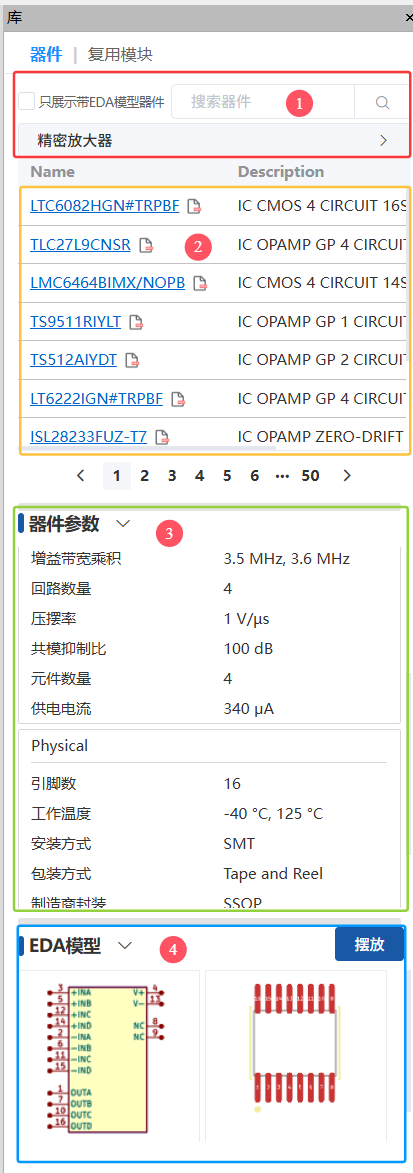
增加了单独的器件库面板,可以在工具栏中打开。原先Symbol Choose中的HQ Lib页面被移除。 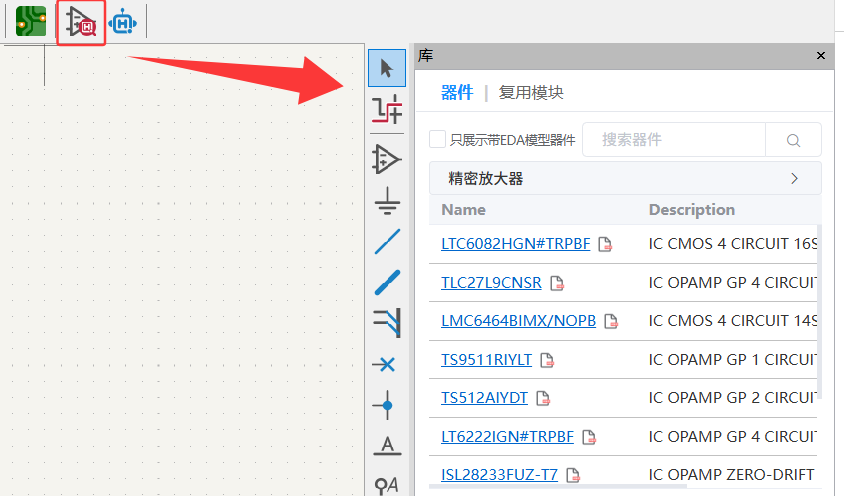 器件库面板的组成:
- 区域1:设置展示器件的范围,您可以在这里:
- 进行器件搜索
- 选择分类浏览
- 设置“只展示带 EDA 模型的器件”
- 区域2:器件列表,在这里展示了:
- 符合条件的器件列表
- 包含器件的名称、描述
- 可点击打开器件的数据手册或跳转到器件的详情页
- 区域3:选中器件的详细参数,包括:
- 功能参数
- 物料参数
- 安规参数等
- 区域4:器件的模型数据,在这里您可以:
- 动态预览选中器件的原理图符号、PCB 封装
- 将符号直接摆放到原理图中
个人中心,可以以在工具栏中打开AI 助手或库面板,然后进行登录: 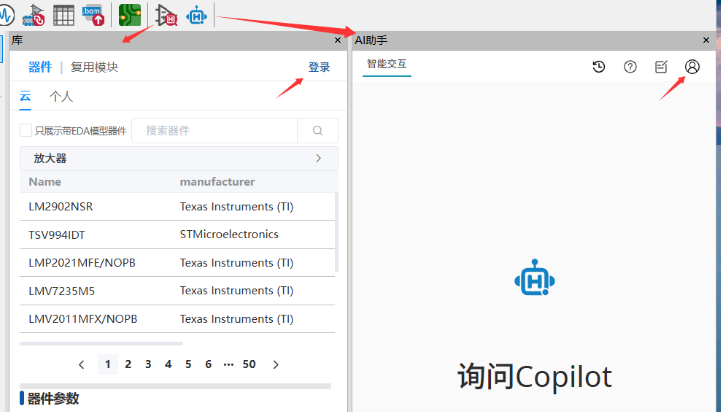
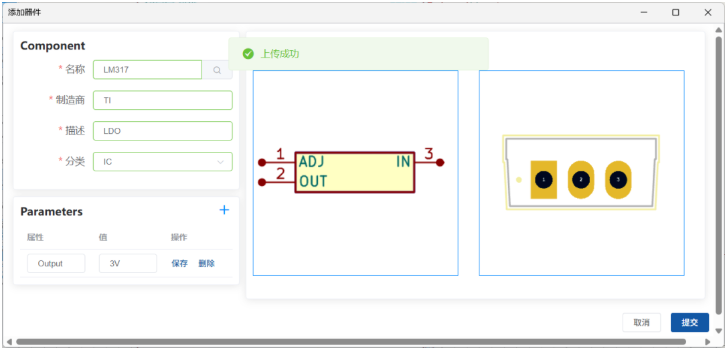
可以创建自己的分类,并上传自己的元器件库: 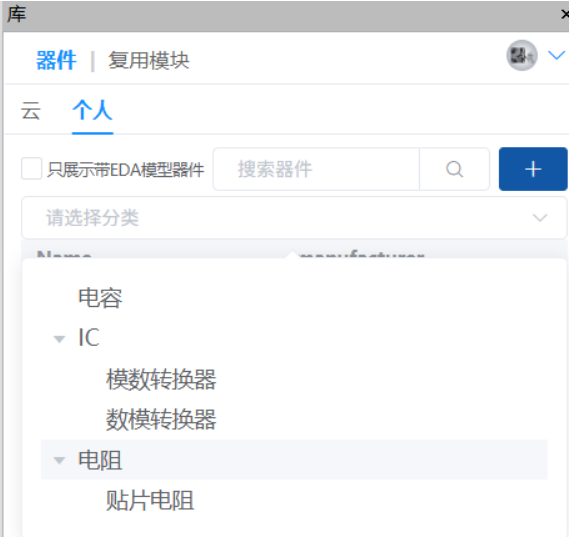
模块电路库
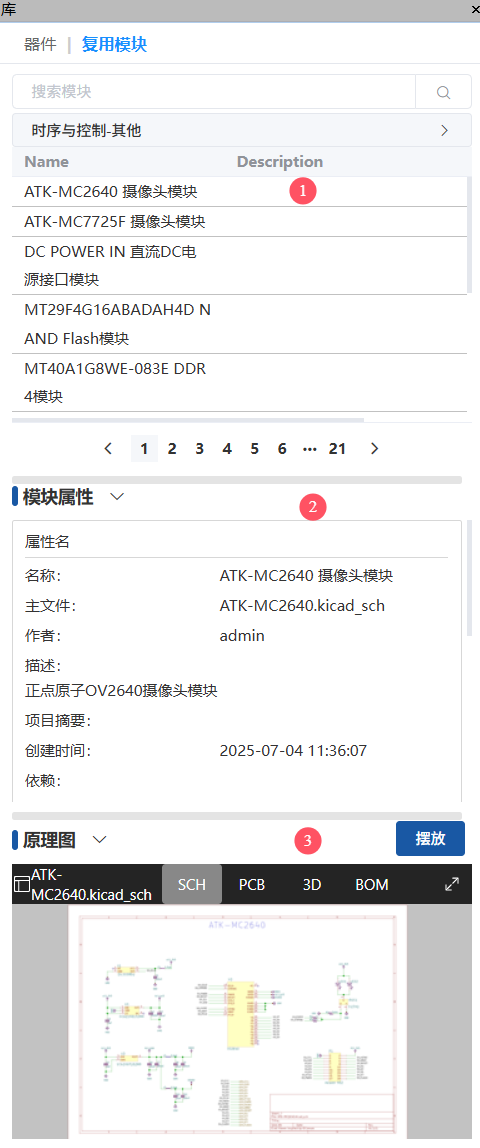
增加了云端模块电路库功能,在库面板中点击“复用模块”,可以打开云端的模块电路库: 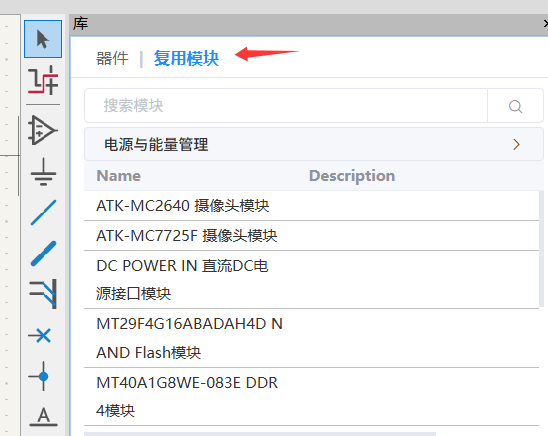 模块库面板有3个区域组成:
- 区域1:列出了符合搜索条件或分类浏览的模块电路
- 区域2:模块电路的属性
- 区域3:模块电路的预览,包括原理图、PCB、BOM
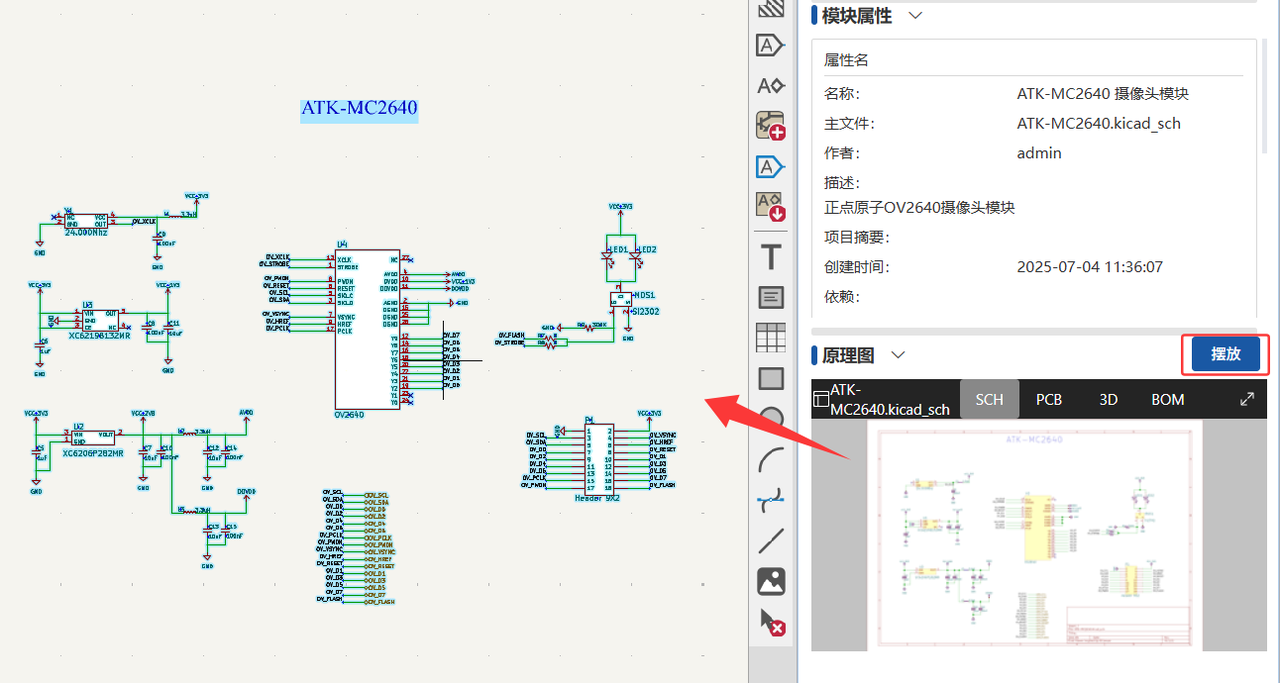
在“复用模块”->“个人”中点击右侧的“+”号,或者右键点击“新增模块”,就可以将片段添加到个人中心的模块库中: 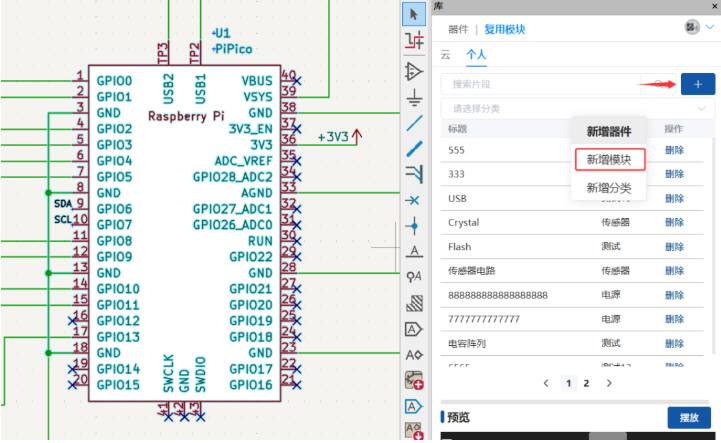
在 KiCad 中下单 PCB/SMT
在华秋 KiCad 发行版中内嵌了 PCB、SMT 下单功能。通过深度集成,让您的一键下单制造,并在 KiCad 内查询您的订单情况。
在 KiCad 中下单 PCB
点击工具栏中的“华秋”图标,可以进行下单的操作: 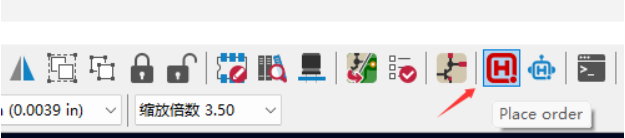 点击 Place PCB Order 进行 PCB 下单: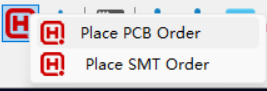
如果您是首次下单,需要使用华秋平台的账号(包括电子发烧友、华秋商城、华秋 PCB 的账号)进行登录,支持手机登录或微信登录。 系统会自动生成 Gerber 文件上传到下单页面:
- 注意:KiCad 不会将您的 PCB 设计文件发送到板厂,只发送 Gerber 文件!
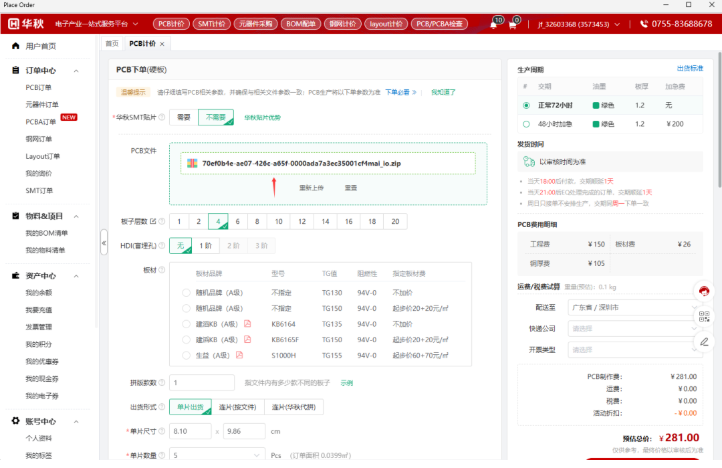
同时,也会从 KiCad PCB 中获取板子的长、宽、厚度、内外层铜厚、最小线宽线距、最小孔径的信息,并同步到下单页面,无需手动填写: 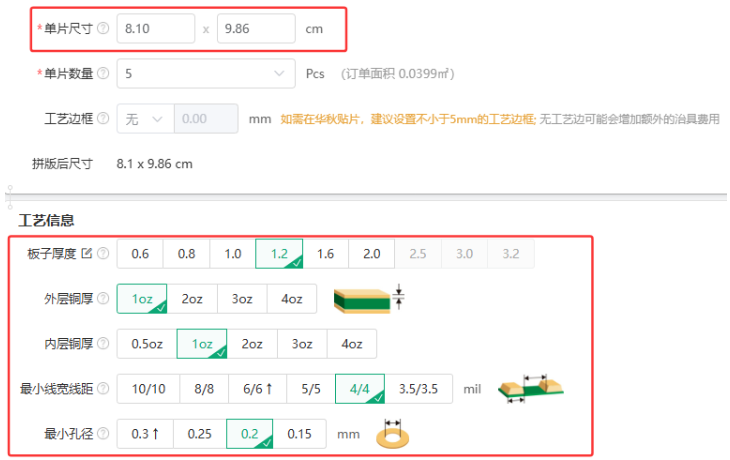
在订单的右下角,可以看到此次制造的预估总价。 您可以在页面中调整其他工艺参数,如阻焊颜色、丝印颜色等,确认无误后点击下单即可: 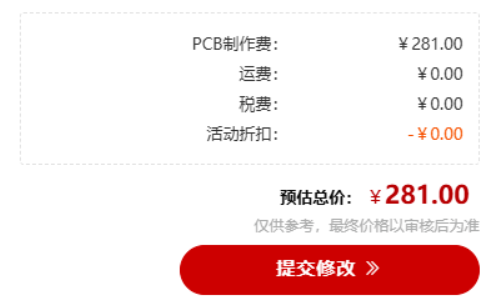
您可以在左侧的订单中心中查看您所有的历史订单以及订单的生产状态,非常方便: 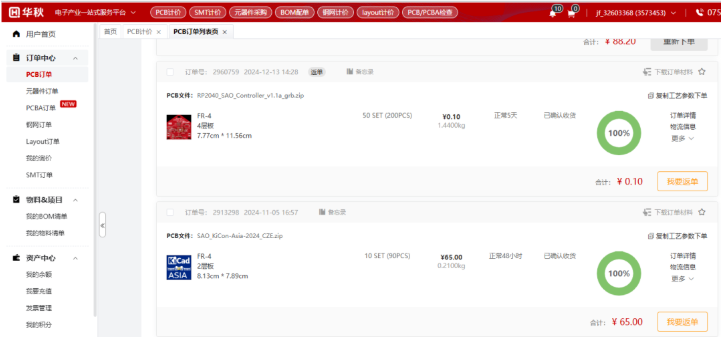
在 KiCad 中下单 SMT
在 PCB 编辑器中点击 Place SMT order,进行 SMT 下单: 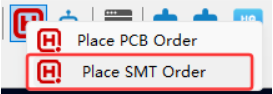
KiCad 会自动将 PCB 生成的 Gerber 文件、BOM 文件、坐标文件上传到下单页面: 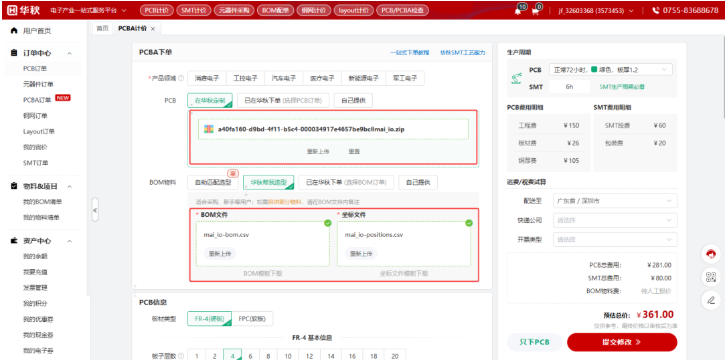
在 BOM 物料行中,您可以自己进行 BOM 配单,也可以让华秋帮您选型。不过作为一名工程师,当然是选择“自助匹配选型”(自助匹配物料可以享受每种物料5元的工程费优惠): 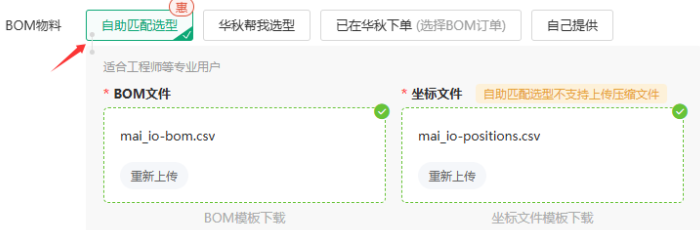
完成其他 SMT 的工艺设置后,在右下方点击“下一步,修改BOM选型”,进入BOM匹配页面: 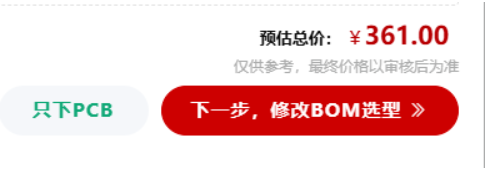
您可以在页面中查看系统为您匹配的物料,以及整体的渲染图,移动光标可以高亮图中的器件: 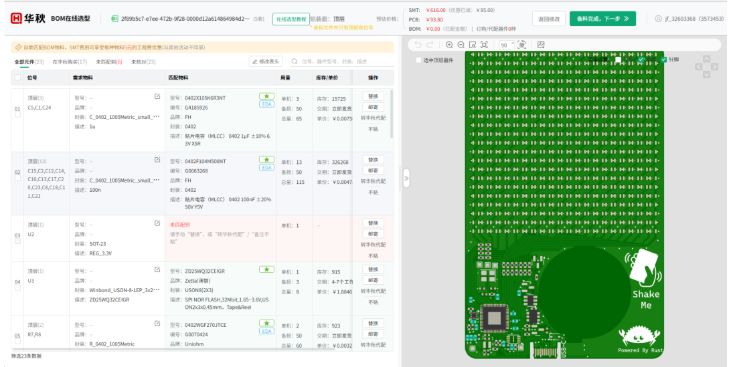
上方显示了自动匹配后的状态: 
如果匹配的参数不对,可以点击“修改表头”,手动映射后进行重新匹配: 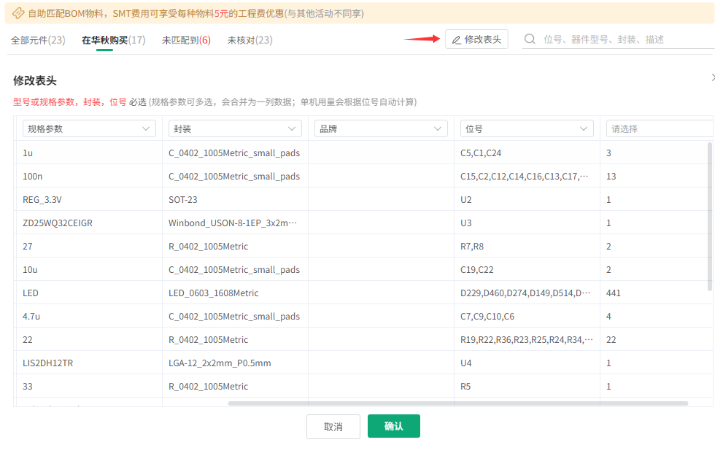
对于“未匹配到”的或者“未核对”的器件,可以采取以下几种方式:
- 替换:手动替换物料
- 邮寄:自己把物料寄到贴片厂
- 转华秋代配:让客户帮您配单
- 不贴:SMT不贴这颗物料

最常用的操作是“替换”,点击后可以重新搜索需要替换的器件,并进行替换: 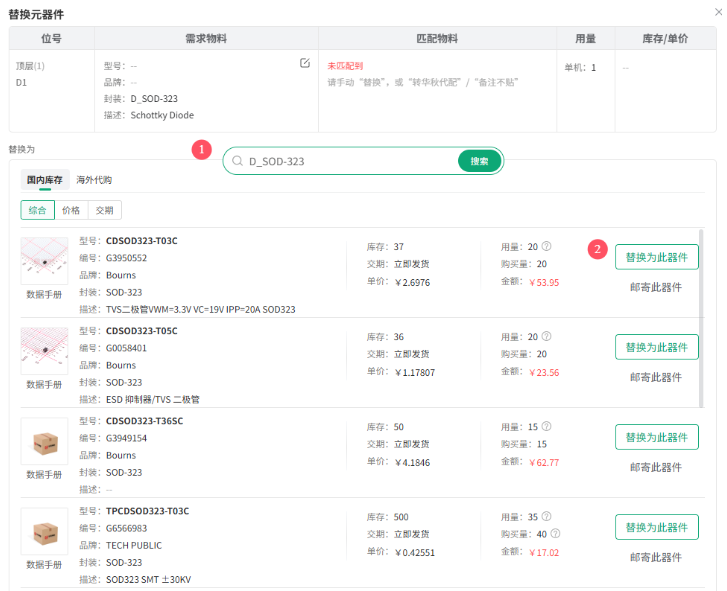
核对完毕后您可以下载选型后的 BOM,或者确认下单: 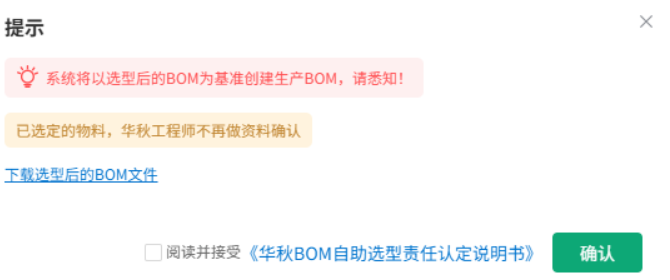
您可以在订单中心中实时查询 PCB 或 SMT 订单的生产或物流状态: 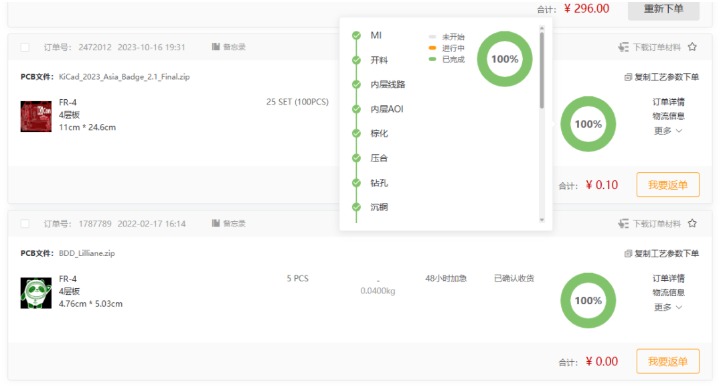
Copilot 支持图片生成原理图符号
Copilot 支持图片生成原理图符号功能,支持原理图编辑器与符号编辑器两种场景。只需在 Copilot 中 @图片生成符号 功能,并将图片粘贴到 Copilot 中回车即可,无需输入额外的提示词。 Copilot 支持将表格或引脚图直接生成符号。 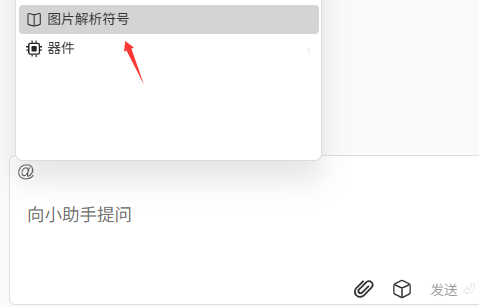
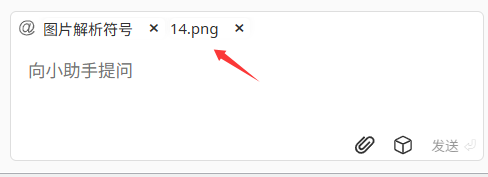
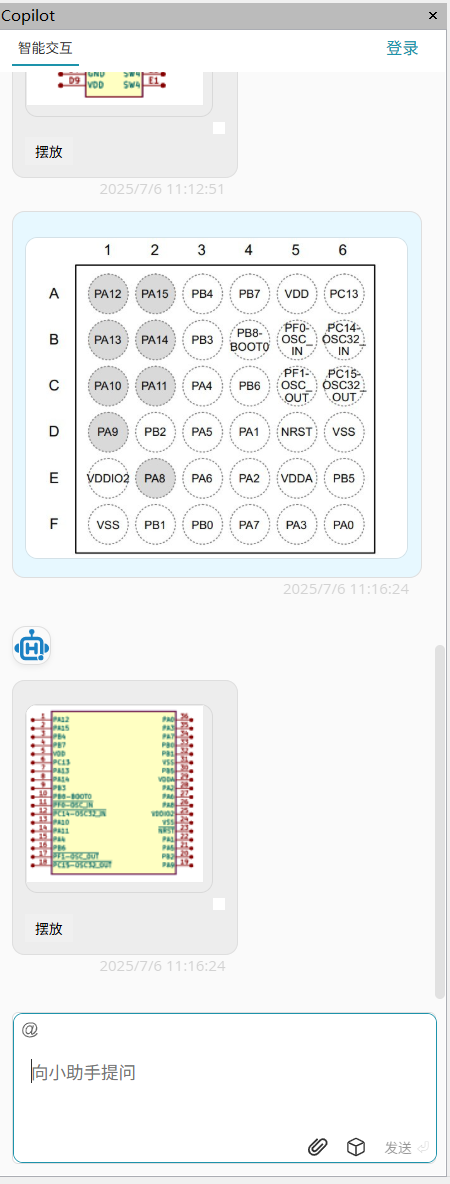 支持表格或者引脚图生成 Symbol: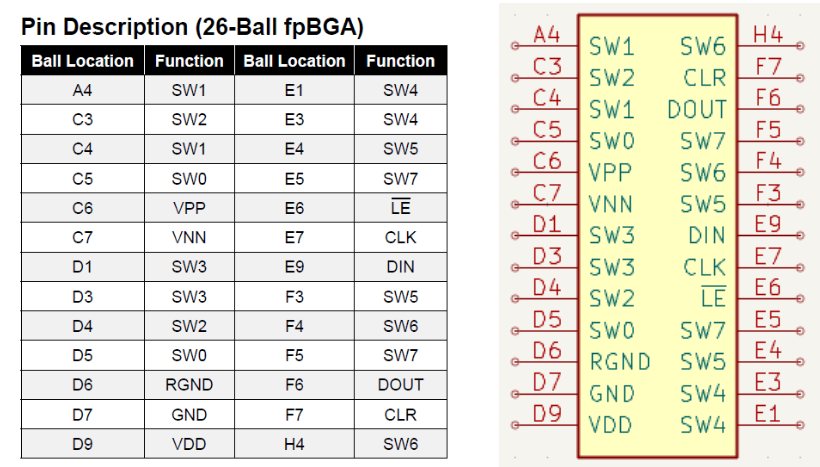
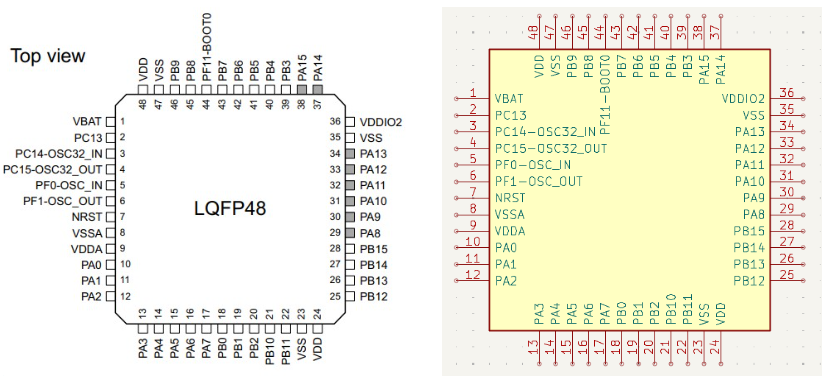 如果是在原理图编辑器的 Copilot 面板中生成原理图符号,则可以直接点击 Copilot 面板中的 “摆放” 按钮,直接将符号摆放到原理图中: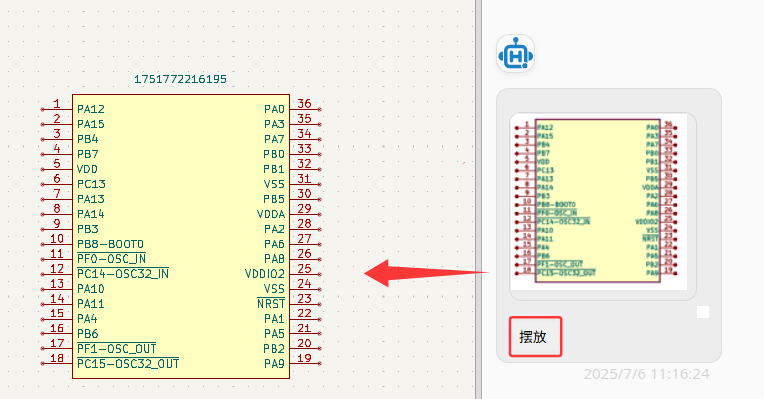
Copilot 支持图片生成 PCB 封装(部分IPC类型)
Copilot 支持图片生成 PCB 封装的功能,支持 PCB 编辑器与封装编辑器两种场景。只需在 Copilot 中 @图片生成封装 功能,并将图片粘贴到 Copilot 中回车即可,无需输入额外的提示词。 Copilot 支持带几何尺寸的 Package 图片或同时带尺寸、表格的图片: 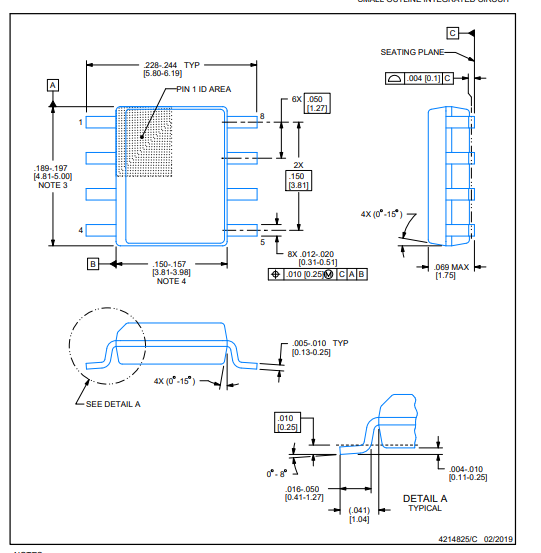
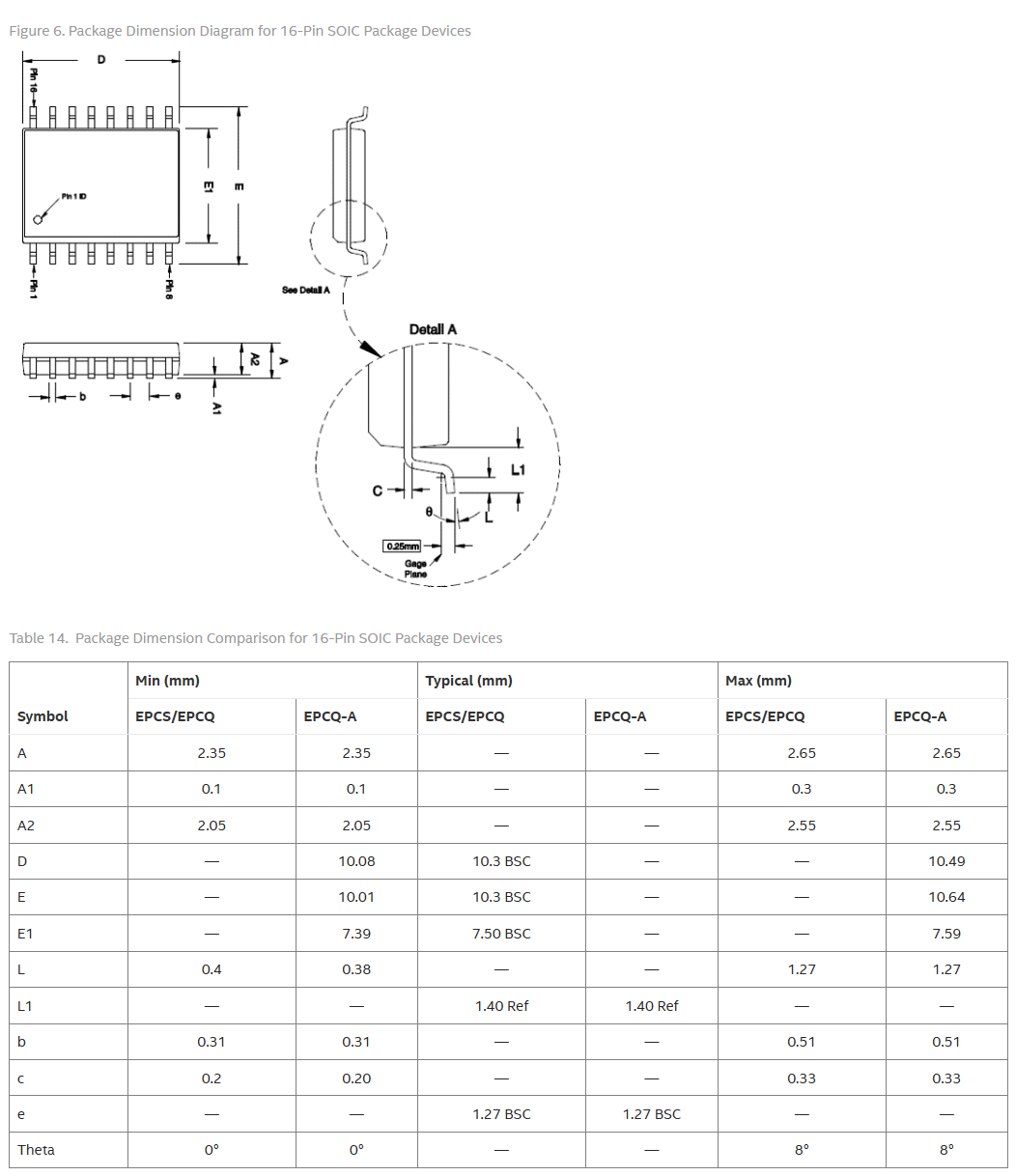 目前支持以下 IPC 封装的生成:
- BGA
- DIP
- SOP
- PLCC
- QFN
- SON
- QFP
- SOP Copilot会根据图片中的信息提取 Package 参数:
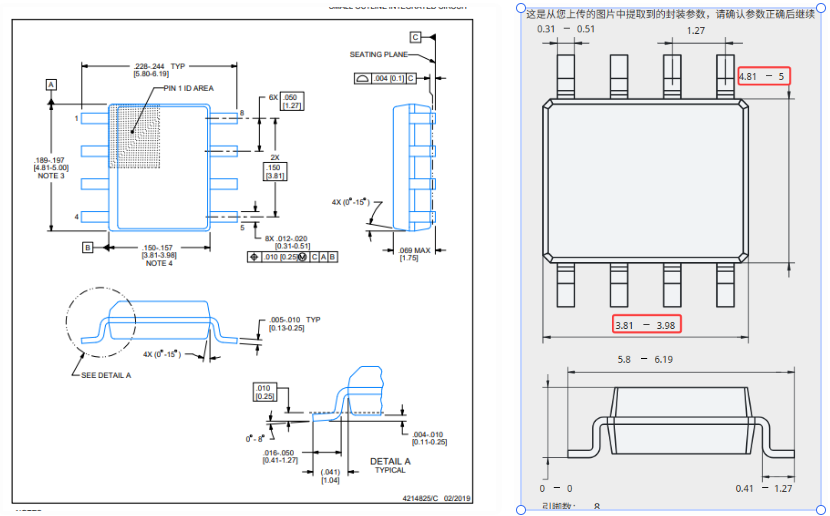 确认参数后生成 Footprint: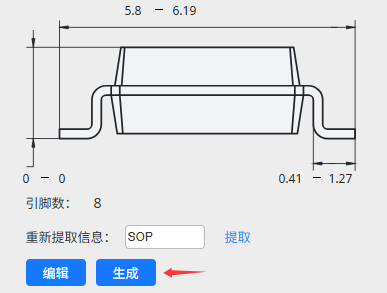
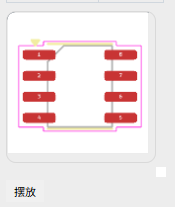 点击“摆放”,可以将封装支持摆放到 PCB 画布中: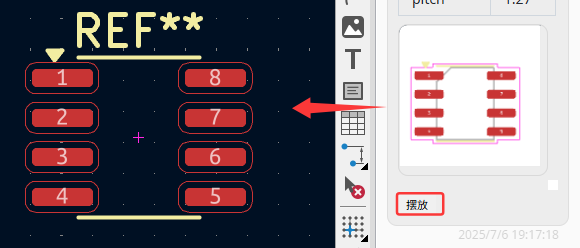
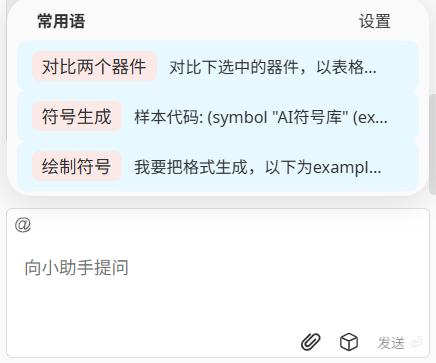
Copilot 支持预置 Prompt 提示词
新版本的 Copilot 支持 Prompt 提示词的保存、导入及导出。您可以直接调用常用的提示词,结合与图纸的交互功能,快速实现想要的效果。 点击 Copilot 对话框右下角的小方块,调用或设置您的提示词。 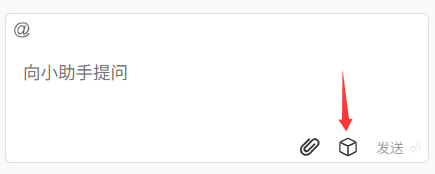
以下为 Official KiCad 更新内容
KiCad 9.0.6 版正式发布。9.0.0 稳定版本包含自上一版本以来的关键错误修复和其他小改进。
自 9.0.0 版本发布以来,所有修复的问题列表可以在 KiCad 9.0.6 里程碑 页面中找到。此版本包含了多个关键的错误修复,建议尽快升级。
9.0.6 版本是从 9.0 分支创建的,并包含了一些从开发分支挑选的更改。
更新日志
通用
- 修复复制和编辑库表时缺少文件写入权限的问题。#21899
- 修复自定义库表写入路径未自动创建的问题。#18937 #18938
- 修复每次打开 Git 项目时都会要求解锁钥匙串(keychain)的问题。#20176
- 修复运行外部应用程序无法被正确执行的问题。#14261
- 修复使用 git 时文件树未显示所有文件的问题。#21583
- 修复导入 Altium 项目时,当原理图和/或 PCB 文件位于文件夹内会出错的问题。#20161
- 修复 ERC/DRC(电气/设计规则检查)排除项热键在对话框聚焦时无法使用的问题。#21761
- 支持工具上下文菜单的翻译。#21859
- 支持属性网格枚举项的翻译。#13636 #21859
- 修复导入 Altium 项目时发生崩溃的问题。#21947
原理图编辑器
- 修复了在浏览旧版原理图时发生的崩溃问题。#21497
- 修复了因缺少“提交屏幕对象”(commit screen object)导致的断言错误。(Sentry KICAD-YKY)
- 修复了加载缺失符号的旧版原理图后更新符号时卡死的问题。#21536
- 在属性检查器中添加了图纸引脚(sheet pins)的形状(shape)属性。#21545
- 优化了电源符号放置时的电源类型筛选功能。
- 修正了使用新版 MariaDB 连接器添加数据库库时的异常。#21707
- 支持 HTTP 库中包含多个封装。#20750
- 优化了从 PCB 更新原理图字段时的警告提示,避免无效警告。#21467
- 修复了当标签位于两个网络交点时的连接中断问题。#21494
- 修复了根原理图跨图纸接线导致网表暂时错误的问题。#18297
- 在属性面板中,替换为下拉选框以选择备用主体样式(alternate body style)。#19905
- 属性面板中的属性信息更新以显示单位。#21685
- 防止在网络类(netclass)层上绘制图形线。#21731
- 统一了图纸名称校验,同时应用于属性设置。#21698
- 修复了添加文本时可能发生的崩溃。#21380
- 修复了多标签编辑时旋转功能失效的问题。#21765
符号编辑器
- 在库符号字段表编辑器中提示未保存的更改。
- 防止在属性面板中更改项目符号单位时发生崩溃。#21891
- 当库字段被更改时,设置符号的“已修改”标志 (*)。
PCB编辑器
- 修复按 'X' 键开始布线时的崩溃。#21883
- 修复在空 PCB 上布线的崩溃问题。
- 多网络类定义下,走线宽度继承正常。#21819
- 导出 IPC-2581B 时避免 OtherSideView(另一侧视图)的使用。#16286
- 修复网络类超四个时分配错误。#21750
- 防止 ODB++ 输出出现重复符号名。#21803
- 修复启用“约束到水平/垂直/45度”时,PNS (推挤式布线) 拖动失效。#21892
- 支持网表自定义字段。#21648
- 导入 Altium PCB 时确保命名正确。#13986
- 修复铺铜点移动后取消重填导致的崩溃。#21896
- 修复禁用选项时,铺铜区/形状角仍吸附 45/90 度线。#21897
- 用箭头键移动对象时能对齐网格。#21682
- 网络类检查器排序修正。#21345
- 表达式引用字段时自动数值转换。#21723
- 修复铺铜填充问题。#21930 #21946
- 导入 Altium PCB 文件时处理 pad-to-die 长度。
- 修正布线长度计算不一致。#21913
- 多重拖动优化线段边缘/角判定。#21972
- 约束为水平/垂直/45度移动时保留网格吸附。#21984
- 修复约束移动功能回退问题。#21981
- 修复测量工具吸附异常。#22045
- 修复移动时切换水平/垂直/45度约束问题。#22025
- 修复选中封装且关闭“选择焊盘”时,“取消布线选中项”失效。#22138
IPC API
- 修复设置 padstack layers 时发生的崩溃。#21743